
آموزش و مقالات
آموزش ورود و افزودن اکانت Xbox؛ دانلود بازی و تفاوت Home Xbox
۱۰ آبان ۱۴۰۵، ۱۳:۵۵
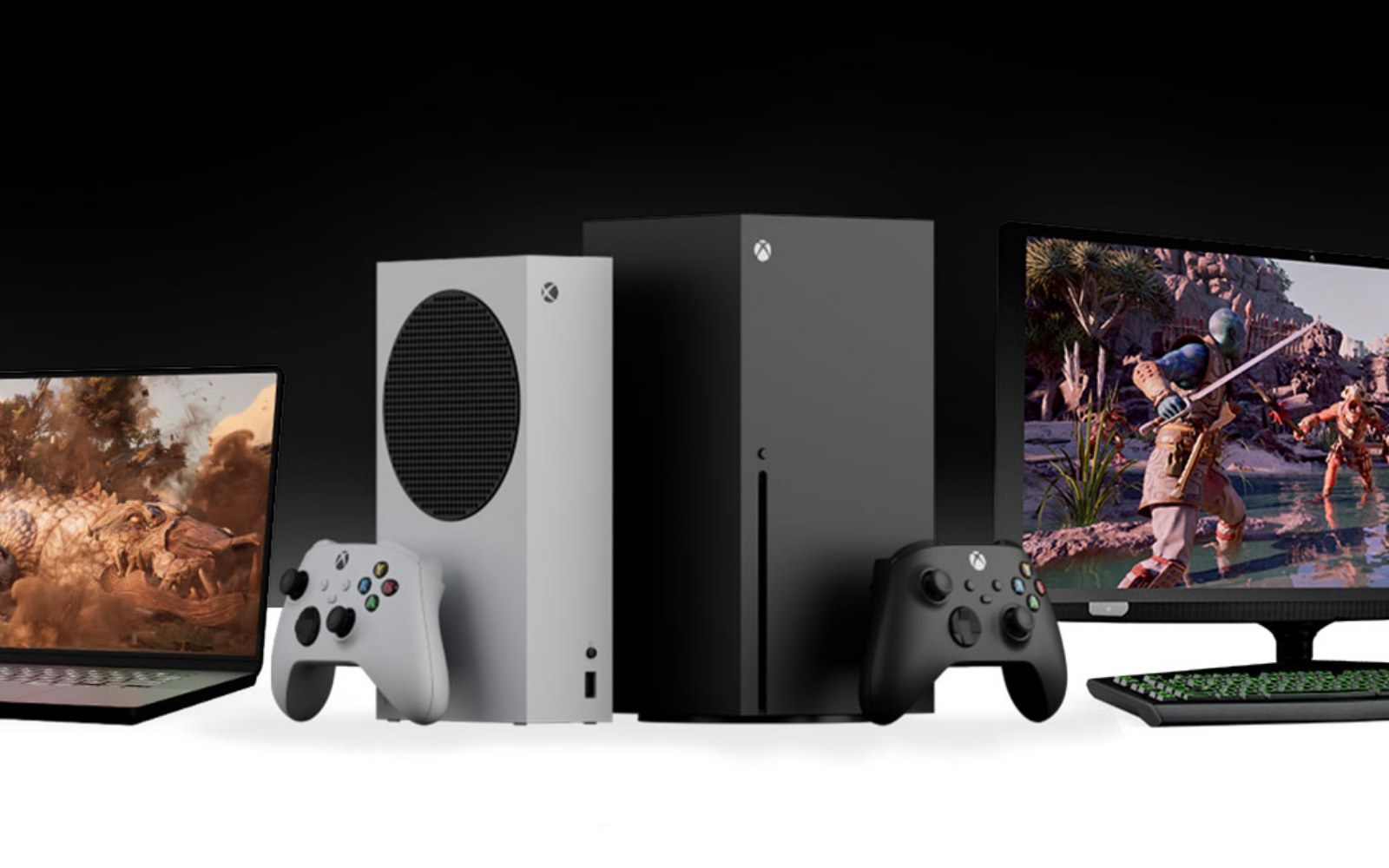
برای وارد کردن اکانت Xbox، باید حساب Microsoft مربوط به پروفایل و خریدهای خود را روی کنسول اضافه کنید. ساخت حساب تازه با افزودن حساب موجود فرق دارد؛ Game Pass، بازیها و Gamertag را به حساب صحیح مرتبط بدانید.
این آموزش، مسیر ورود Xbox One و Series X|S، پیدا کردن بازیها، تفاوت Home Xbox و تنظیمات امنیتی را توضیح میدهد. افزودن حساب را با خرید اشتراک، انتقال مالکیت بازی یا اشتراکگذاری مجوز یکی ندانید.
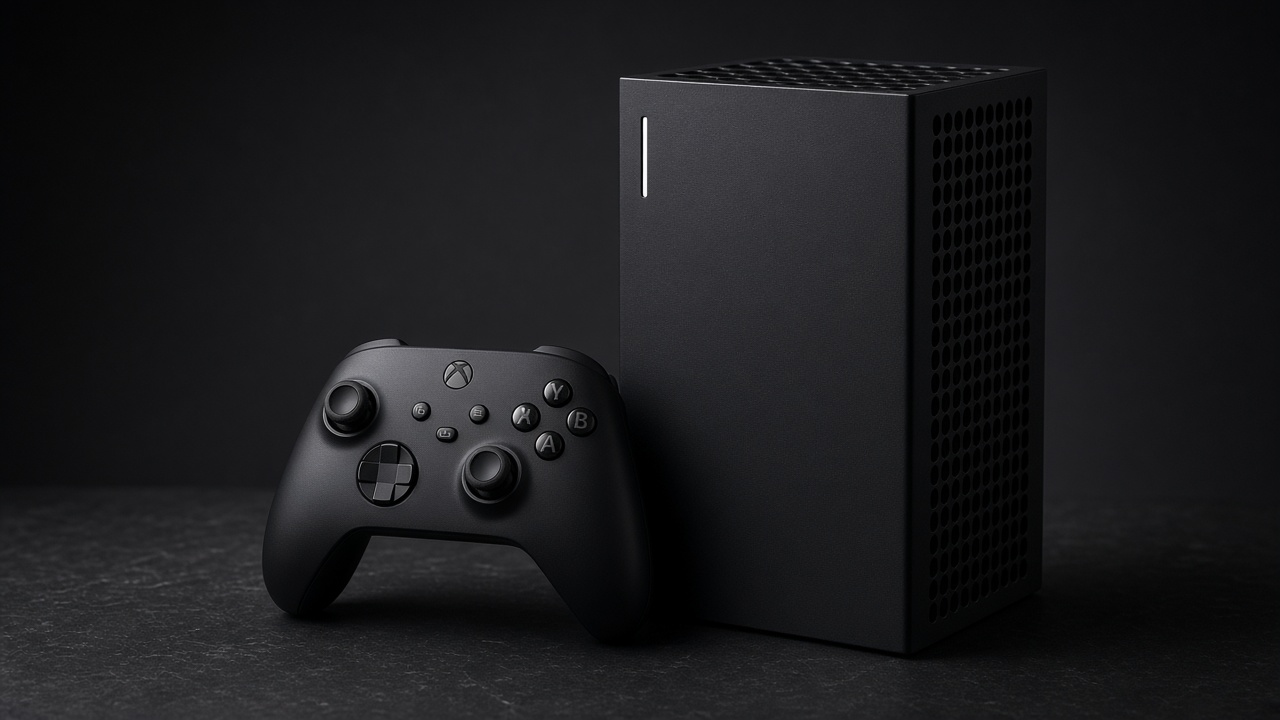
تصویر معرفی کنسول؛ مراحل ورود در متن و جدول توضیح داده شدهاند و این تصویر اسکرینشات ورود نیست.
پیشنیازهای ورود حساب
کنسول متصل به اینترنت و نرمافزار بهروز.
ایمیل حساب Microsoft مرتبط با Xbox و روش معتبر ورود.
دسترسی به تأیید امنیتی، Authenticator یا روش بدون رمز، در صورت فعال بودن.
شناخت حساب مقصد؛ حساب کاری یا تحصیلی را خودکار جای حساب شخصی بازی در نظر نگیرید.
اگر از قبل حساب شخصی Microsoft، مثلاً برای Outlook یا Windows دارید، لازم نیست صرفاً برای شروع Xbox حساب دیگری بسازید. ولی پیش از ادامه، بررسی کنید خریدها و Gamertag موردنظر واقعاً روی کدام حساب هستند.
مرحلهٔ ۱: راهنمای Xbox را باز کنید
دکمهٔ Xbox روی کنترلر را بزنید. در Profile & system به Add or switch و سپس Add new بروید. اگر حساب از قبل در فهرست دستگاه وجود دارد، همان پروفایل را انتخاب کنید.
مرحلهٔ ۲: حساب موجود را وارد کنید
ایمیل حساب Microsoft و روش ورود درخواستشده را وارد کنید. Get a new account برای ساخت حساب تازه است؛ اگر دنبال بازیهای قبلی هستید، این گزینه جای ورود حساب قدیمی را نمیگیرد.
اگر حساب بدون رمز تنظیم شده، از روش رسمیِ نمایشدادهشده استفاده کنید. تأیید Authenticator یا کد امنیتی را فقط زمانی انجام دهید که همین حالا خودتان ورود را شروع کردهاید. برای درخواست ناخواسته، تأیید نکنید.
مرحلهٔ ۳: تنظیمات ورود و حریم خصوصی را مرور کنید
پیامهای حریم خصوصی، ترجیحات ورود و شخصیسازی را بخوانید. روی کنسول مشترک، ورود بدون کنترل و خرید بدون تأیید را آگاهانه بررسی کنید. اگر حساب کودک است، از گروه خانواده و تنظیمات مناسب استفاده کنید؛ افزودن عضو خانواده با صرف افزودن یک پروفایل یکسان نیست.
مرحله | مسیر یا کنترل اصلی | نتیجهٔ مورد انتظار |
|---|---|---|
باز کردن راهنما | Xbox button → Profile & system | دیدن پروفایلها و گزینه افزودن |
افزودن حساب | Add or switch → Add new | ورود همان حساب Microsoft موجود |
احراز هویت | روش ورود و تأیید رسمی حساب | تأیید هویت بدون ساخت حساب ناخواسته |
پایان تنظیم | مرور حریم خصوصی و ترجیحات | نمایش پروفایل و Gamertag صحیح |
مرحلهٔ ۴: بازیهای خریداریشده را پیدا کنید
به My games & apps → Full library → Owned games بروید و عنوان موردنظر را بررسی کنید. نام بخشها ممکن است در زبان یا نسخهٔ کنسول فرق کند. نسخه و پلتفرم بازی را با خرید تطبیق دهید؛ خرید یک نسخهٔ PC الزاماً مجوز نسخهٔ کنسول نیست.
برای بازی اشتراکی، فعال بودن پلن و ادامهٔ حضور عنوان در سرویس مهم است. نصب بودن فایل بازی، بهتنهایی مجوز اجرا نیست. اگر بازی دیده نمیشود، حساب خرید، تاریخچهٔ سفارش و نوع محصول را کنترل کنید.
Home Xbox چه تفاوتی با ورود دارد؟
ورود، پروفایل شما را روی کنسول در دسترس قرار میدهد. Home Xbox برای اشتراک مجاز بعضی مجوزهای دیجیتال روی دستگاه اصلی است؛ مالکیت خریدها را به پروفایل دیگر منتقل نمیکند.
مسیر رایج آن در تنظیمات، Settings → General → Personalization → My home Xbox است. پیش از تغییر، وضعیت فعلی و محدودیتهای اعلامشدهٔ خود کنسول را بخوانید. برای هر بار ورود لازم نیست Home را تغییر دهید.
موضوع | ورود حساب | Home Xbox |
|---|---|---|
کاربرد | استفاده از پروفایل و دسترسی وابسته به حساب | اشتراک مجاز محتوا روی کنسول تعیینشده |
مالکیت | خرید متعلق به حساب خریدار میماند | مالکیت به دیگر کاربران منتقل نمیشود |
آیتم مصرفی یا ارز | وابسته به حساب و شرایط همان بازی | خودکار برای همهٔ پروفایلها مشترک فرض نشود |
آفلاین | به مجوز و نوع بازی وابسته است | بازی آنلاینمحور را به بازی آفلاین تبدیل نمیکند |
طبق توضیح مدل مجوز Microsoft، بعضی بازیها و افزونههای بادوام امکان اشتراک دارند، اما محتوای مصرفی و ارز داخل بازی حسابمحور است. شرایط همان محصول و بازی را ملاک قرار دهید؛ از نام فروشگاهی ظرفیت، نتیجهٔ نامحدود نگیرید.
امنیت ورود و خرید روی کنسول مشترک
در بخش Sign-in, security & passkey، ترجیحات ورود و درخواست تأیید خرید را بررسی کنید. نام passkey در برخی منوهای Xbox ممکن است به کد محلی کنسول اشاره کند؛ آن را با Passkey اینترنتی حساب Microsoft یا کد دومرحلهای یکی ندانید.
ایمیل بازیابی و روشهای امنیتی حساب را بهروز نگه دارید. رمز، کد تأیید و کد بازیابی را برای افراد ناشناس نفرستید. برای آموزش ورود نیازی به انتشار رمز یا عکس کد امنیتی نیست.
جدول رفع خطاهای ورود Xbox
مشکل | اقدام اولیه |
|---|---|
رمز یا ایمیل پذیرفته نمیشود | حساب شخصی صحیح را بررسی و از راهنمای بازیابی رسمی Microsoft استفاده کنید. |
بازیهای قبلی نیستند | Gamertag و حساب خرید را تطبیق دهید؛ احتمال ساخت یا انتخاب حساب متفاوت را بررسی کنید. |
درخواست تأیید امنیتی | روش فعال خود حساب را دنبال کنید؛ تأیید ناخواسته انجام ندهید. |
Do you own this game? | مجوز، حساب خریدار، دیسک احتمالی و وضعیت اشتراک را بررسی کنید. |
بازی اشتراکی باز نمیشود | فعال بودن طرح و شرایط دسترسی عنوان را کنترل کنید؛ صرف ورود، اشتراک ایجاد نمیکند. |
برای رفع مشکل، کد خطا، نام بازی، Gamertag و زمان رخداد را ثبت کنید. حذف پروفایل، پاک کردن داده یا بازنشانی کنسول را اولین اقدام قرار ندهید؛ پیش از اقدامات مخرب، وضعیت ذخیرهها و راهنمای رسمی را بررسی کنید.
پرسشهای متداول
۰۱ · برای Xbox حتماً حساب Microsoft جدید بسازم؟
خیر؛ اگر حساب شخصی مناسب دارید، میتوانید از همان استفاده کنید. برای خریدهای قبلی، حساب مرتبط را پیدا کنید.
۰۲ · Add new خریدها را به یک حساب تازه منتقل میکند؟
خیر. افزودن حساب به کنسول با انتقال خرید بین حسابها فرق دارد.
۰۳ · هر بار ورود باید Home Xbox را تغییر بدهم؟
خیر؛ Home برای اشتراک مجوز است و محدودیتهای خودش را دارد.
۰۴ · کد امنیتی را برای پشتیبانی بفرستم؟
کد ورود یا بازیابی را عمومی یا برای افراد ناشناس ارسال نکنید؛ احراز هویت را در مسیر رسمی انجام دهید.
۰۵ · با ورود حساب، Game Pass هم خودکار ساخته میشود؟
خیر. وضعیت اشتراک و مجوز هر بازی به حساب و طرح موجود وابسته است.
منابع و راهنماهای مرتبط
مراحل رسمی افزودن مجدد پروفایل در پشتیبانی Microsoft Flight Simulator، شروع کار با Xbox، مدل اشتراک مجوز Microsoft، ورود بدون رمز و محافظت از خریدها.
برای مشکلات شبکه، راهنمای GearUP روی Xbox را بخوانید. بازیهای Xbox و پشتیبانی PayKey نیز در دسترساند.
آخرین بررسی: ۱۰ آبان ۱۴۰۵، ۱ نوامبر ۲۰۲۶. نام گزینهها ممکن است با زبان و نسخهٔ برنامه تغییر کند. کد واقعی یا اطلاعات ورود خود را در بخش عمومی منتشر نکنید.