
آموزش و مقالات
آموزش GearUP Booster روی Xbox؛ تنظیم IP و DNS و رفع خطا
۱۴ مهر ۱۴۰۵، ۲۳:۰۳
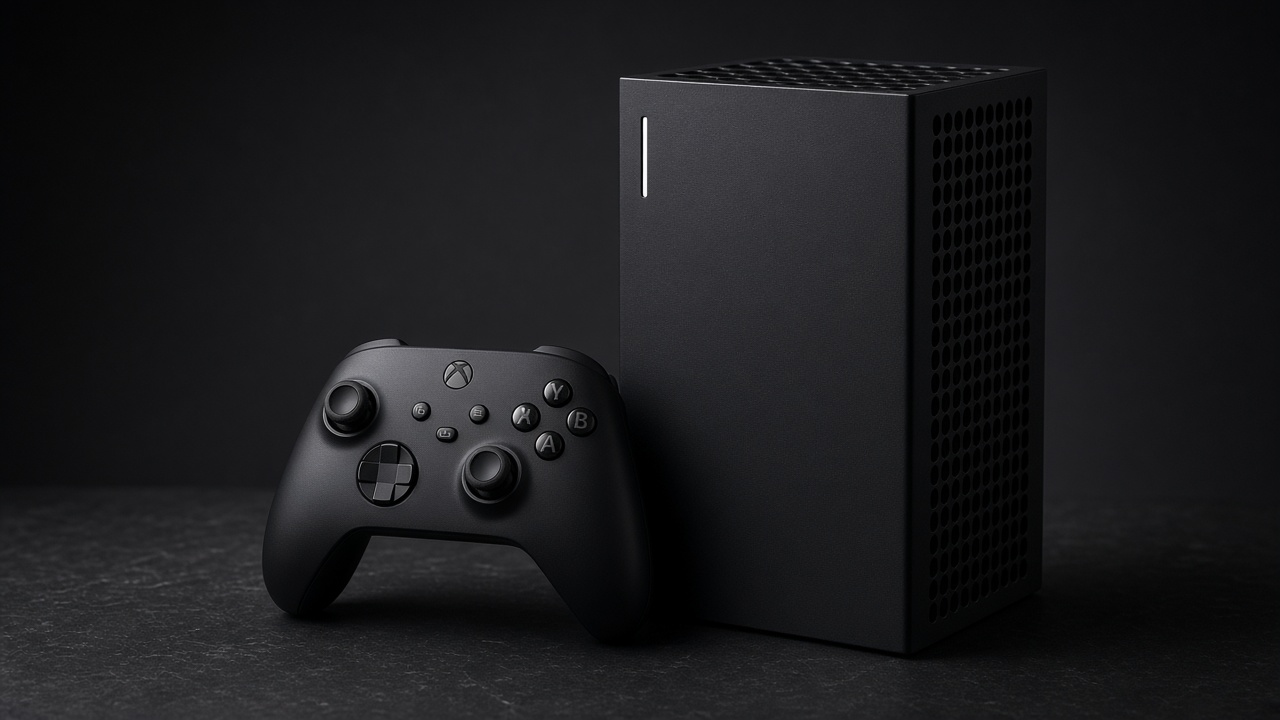
برای استفاده از GearUP Booster روی Xbox، ابتدا باید روش اتصال را مشخص کنید. این راهنما دربارهٔ نسخهٔ Windows و اتصال کنسول از طریق شبکهٔ تنظیمشده با برنامه است؛ روش روتر HYPEREV یا افزونهٔ روتر، مراحل جداگانه دارد.
کد اشتراک GearUP در Alternate MAC Address ایکسباکس وارد نمیشود. این بخش برای آدرس شبکه است، نه فعالسازی اشتراک. خرید اشتراک هم بهتنهایی تنظیمات کنسول را انجام نمیدهد. در ادامه مسیر صحیح و روش بررسی نتیجه را میبینید.
قبل از شروع چه چیزهایی لازم است؟
Xbox، رایانهٔ Windows و دسترسی به شبکهٔ خانگی.
برنامهٔ رسمی و بهروز GearUP و دسترسی معتبر به قابلیت موردنیاز؛ نوع طرح و پشتیبانی بازی را پیش از پرداخت کنترل کنید.
امکان ثبت تنظیمات فعلی شبکه برای بازگشت در صورت خطا.
زمان کوتاهی برای مقایسهٔ بازی در شرایط مشابه، نه فقط دیدن عدد تبلیغاتی پینگ.
تفاوت روشها؛ این آموزش کدام را پوشش میدهد؟
روش | ابزار مدیریت | توضیح |
|---|---|---|
Windows و Xbox | برنامه GearUP روی رایانه | موضوع همین آموزش؛ آدرسهای راهنمای برنامه مبنای تنظیم کنسول هستند. |
HYPEREV | روتر و برنامهٔ مربوط به آن | راهنمای اختصاصی سختافزار را دنبال کنید؛ مقادیر روش PC را کورکورانه تکرار نکنید. |
افزونهٔ روتر سازگار | رابط افزونه یا برنامهٔ مربوط | پشتیبانی مدل روتر و نوع اشتراک را جداگانه بررسی کنید. |
GearUP برای افزونهٔ روتر نیز راهنمای مستقلی دارد. نام یکسان سرویس به معنی یکسان بودن مسیر راهاندازی یا پوشش اشتراک در تمام محصولات نیست.
مراحل راهاندازی GearUP روی Xbox
۱. اتصال شبکه را آماده کنید
PC و Xbox را به یک شبکهٔ روتر وصل کنید؛ اتصال کابلی یا وایفای مطابق راهنمای رسمی قابل استفاده است. برای شروع، شبکهٔ مهمان یا اتصالهای جداگانه را با شبکهٔ مشترک اشتباه نگیرید.
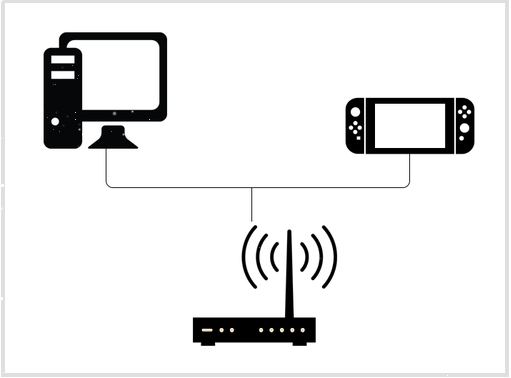
تصویر آموزشی رسمی GearUP؛ رابط برنامه و مقادیر نمونه ممکن است با نسخه و شبکهٔ شما متفاوت باشد.
۲. بازی Xbox را در برنامه پیدا کنید
در GearUP ویندوز از Games → Xbox یا جستوجوی Xbox، بازی را انتخاب و Boost را شروع کنید. راهنمای شبکهای که برنامه نشان میدهد را باز نگه دارید.
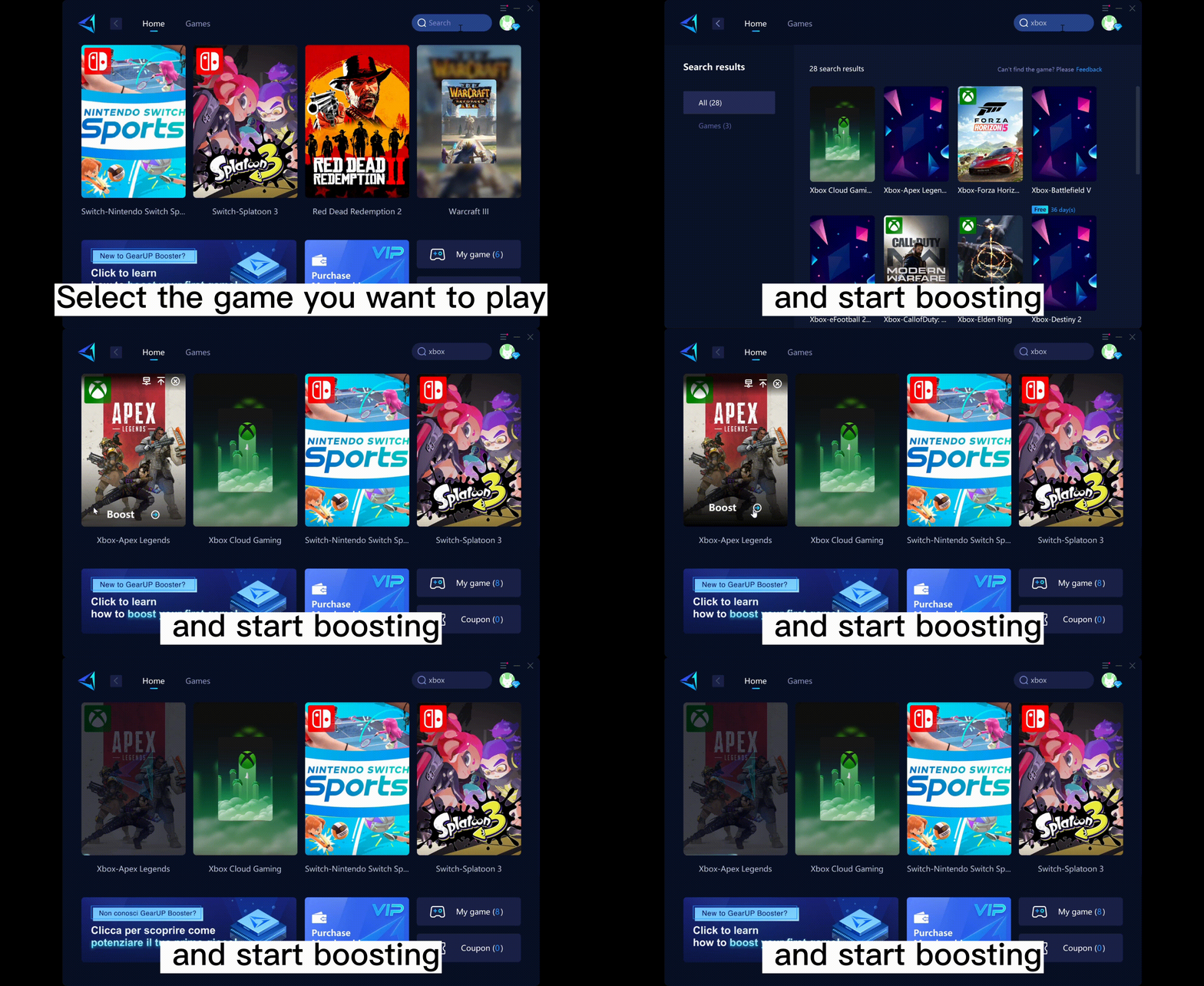
تصویر آموزشی رسمی GearUP؛ رابط برنامه و مقادیر نمونه ممکن است با نسخه و شبکهٔ شما متفاوت باشد.
۳. به تنظیمات پیشرفتهٔ کنسول بروید
در Xbox مسیر Settings → General → Network settings → Advanced settings را باز کنید.
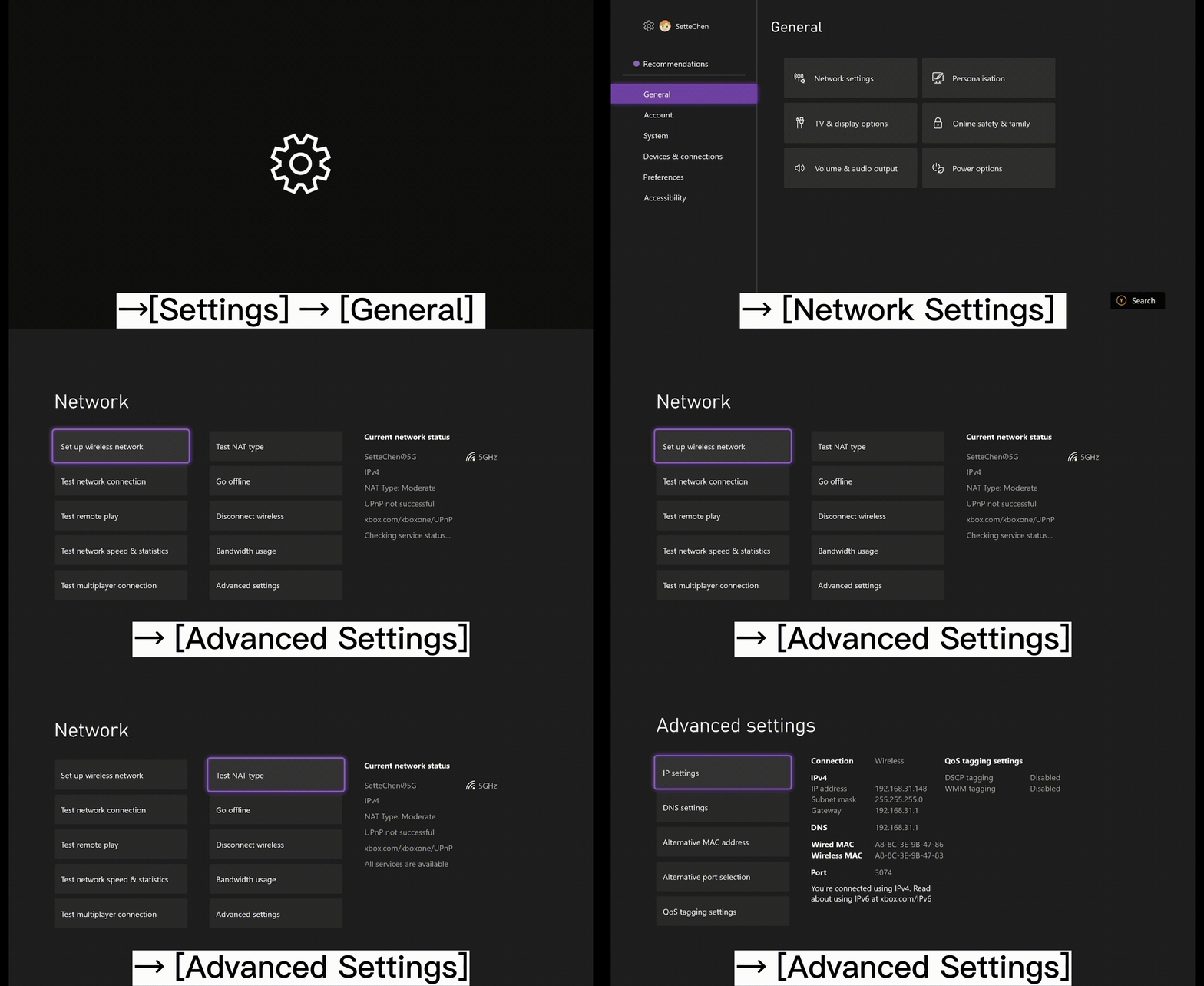
تصویر آموزشی رسمی GearUP؛ رابط برنامه و مقادیر نمونه ممکن است با نسخه و شبکهٔ شما متفاوت باشد.
۴. مقادیر IP را از برنامه بردارید
در IP settings → Manual، مقدارهای IP، Subnet Mask و Gateway ارائهشدهٔ GearUP را وارد کنید؛ عددهای تصویر، تنظیم آمادهٔ همهٔ شبکهها نیستند.
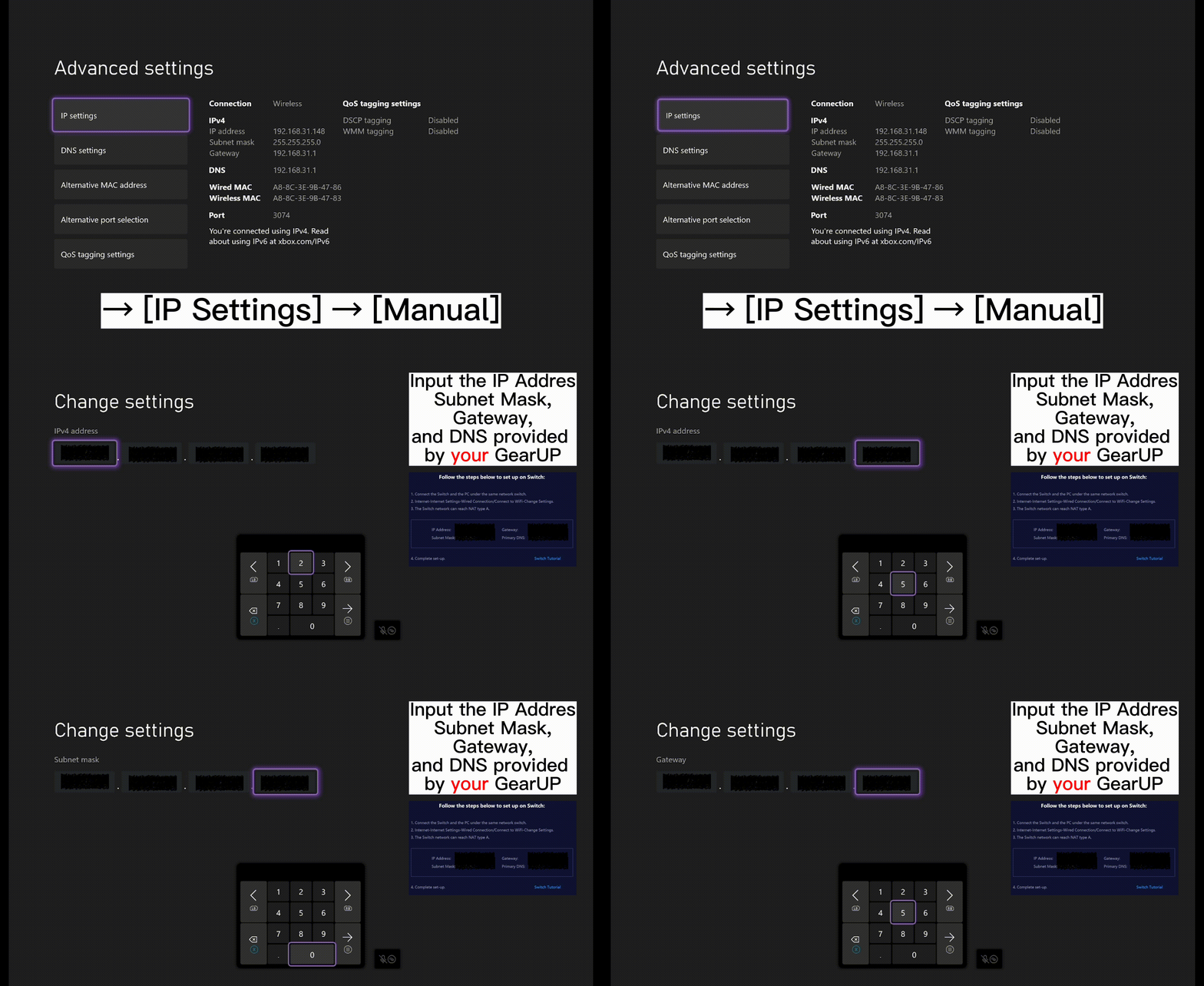
تصویر آموزشی رسمی GearUP؛ رابط برنامه و مقادیر نمونه ممکن است با نسخه و شبکهٔ شما متفاوت باشد.
۵. DNS را مطابق روش رسمی تنظیم کنید
راهنمای رسمی این روش در DNS settings → Manual، مقدار 6.6.6.6 برای Primary و 0.0.0.0 برای Secondary نشان میدهد. اینها تنظیم مخصوص همین راهاندازی هستند، نه پیشنهاد DNS عمومی برای همه؛ اگر راهنمای نسخهٔ فعلی برنامه فرق دارد، همان را ملاک بگیرید.
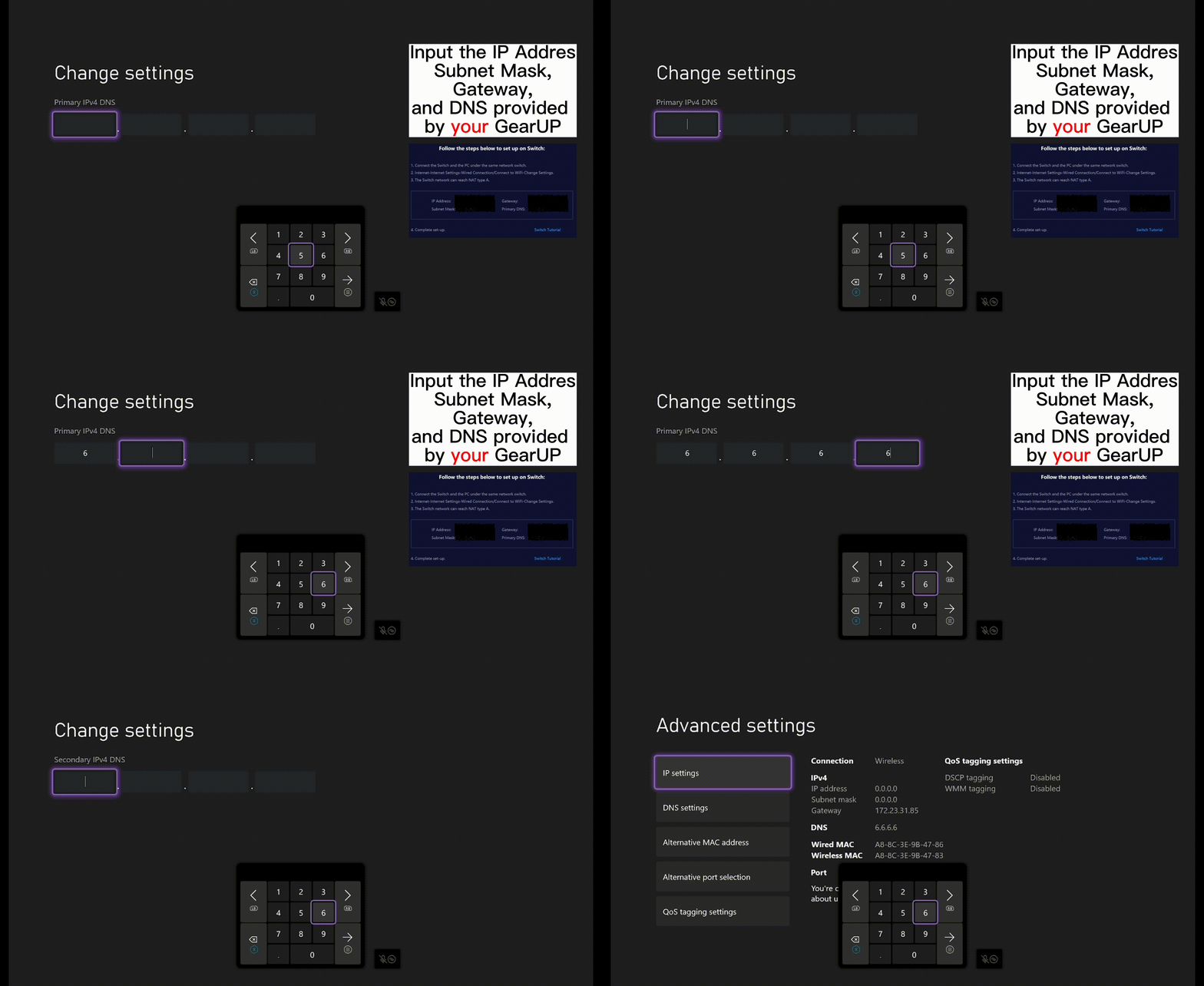
تصویر آموزشی رسمی GearUP؛ رابط برنامه و مقادیر نمونه ممکن است با نسخه و شبکهٔ شما متفاوت باشد.
۶. اتصال را آزمایش کنید
به صفحهٔ شبکه برگردید و وضعیت اتصال و NAT Type را کنترل کنید؛ سپس خود بازی را آزمایش کنید. Open NAT بهتنهایی تضمین پینگ پایین نیست.
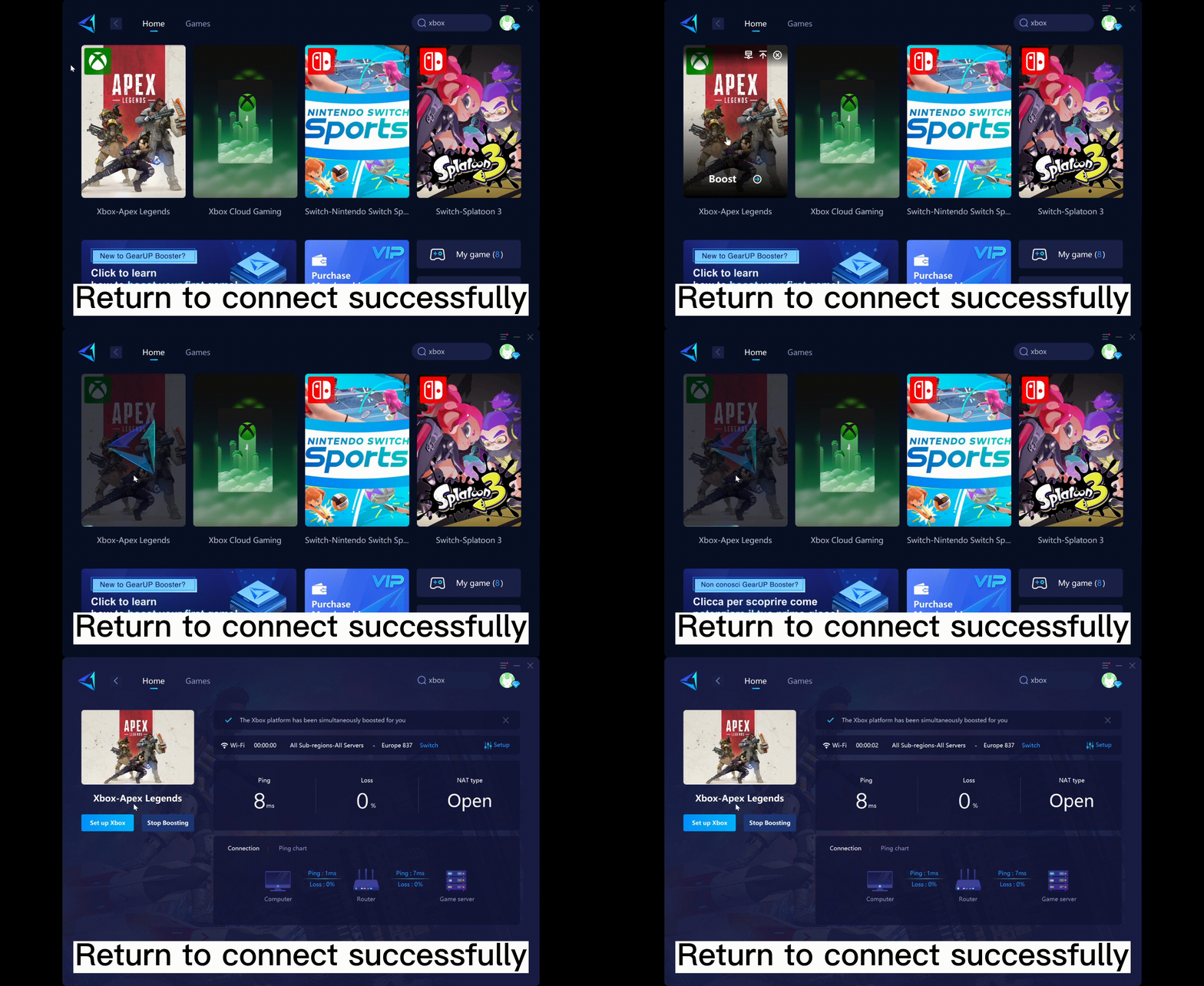
تصویر آموزشی رسمی GearUP؛ رابط برنامه و مقادیر نمونه ممکن است با نسخه و شبکهٔ شما متفاوت باشد.
چطور بفهمیم تنظیم مفید بوده است؟
بهتر است پیش و پس از فعالسازی، همان بازی، همان منطقهٔ سرور و شرایط اتصال مشابه را مقایسه کنید. نتیجه را از چند دقیقه بازی و چند آزمون بگیرید؛ یک عدد لحظهای معیار کافی نیست. این روش مقایسه، پیشنهاد کاربردی PayKey برای ارزیابی نتیجه روی شبکهٔ خودتان است.
شاخص | چه چیزی را یادداشت کنید؟ |
|---|---|
تأخیر | عدد پینگ داخل بازی و نوسان آن در شرایط مشابه. |
پایداری | قطع شدن جلسه، تأخیر فرمان و مشکلات اتصال به گروه. |
Packet Loss | اگر بازی یا ابزار تست نشان میدهد، درصد از دست رفتن بستهها. |
NAT | وضعیت قبل و بعد؛ جدا از عدد پینگ ثبت شود. |
Open، Moderate و Strict وضعیت دسترسی چندنفره را توصیف میکنند. طبق راهنمای Xbox، NAT محدود میتواند روی پیوستن به بازیکنان یا میزبانی تأثیر بگذارد؛ وضعیت طرف مقابل هم مهم است. بنابراین «بازی باز شد» و «کیفیت ارتباط بهتر شد» را جداگانه بررسی کنید.
اگر بعد از تنظیم، اتصال قطع شد
راهنمای GearUP پیشنهاد میکند شبکهٔ مشترک PC و کنسول را بررسی کنید، روش اتصال کابلی و بیسیم را آزمایش و روتر، رایانه و کنسول را دوباره راهاندازی کنید. اگر مشکل ادامه داشت، از بخش بازخورد برنامه، خطا را برای پشتیبانی سرویس بفرستید.
مشکل | اول چه چیزی را بررسی کنیم؟ |
|---|---|
اتصال پس از وارد کردن IP قطع شد | عددها را با راهنمای همان نشست برنامه تطبیق دهید؛ از روی اسکرینشات نمونه کپی نکنید. |
Boost شروع میشود اما بازی وصل نیست | عنوان و پلتفرم انتخابی، اتصال شبکه و وضعیت بازی را جداگانه بررسی کنید. |
NAT هنوز محدود است | ساختار شبکه و راهنمای مدل روتر را بررسی کنید؛ تغییر تصادفی چند تنظیم، تشخیص مشکل را سخت میکند. |
پینگ تفاوت محسوسی ندارد | شرایط مقایسه را یکسان کنید و نوسان و Packet Loss را هم ثبت کنید؛ نتیجهٔ ثابت تضمین نشده است. |
بازگشت به تنظیمات قبلی
پیش از شروع، از تنظیمات خود یادداشت داشته باشید. اگر شبکهٔ خانگی شما پیش از این روی دریافت خودکار IP و DNS بوده، برای لغو تنظیم دستی میتوانید همان گزینههای Automatic را در بخشهای IP و DNS بازگردانید و اتصال را دوباره آزمایش کنید. اگر شبکه از ابتدا IP ثابت داشته، بهجای تغییر خودسرانه، مقادیر قبلی را با مدیر شبکه کنترل کنید.
در روش وابسته به PC، خاموش شدن رایانه یا متوقف شدن برنامه را هم هنگام عیبیابی در نظر بگیرید. فایروال یا محافظتهای روتر را برای آزمون، یکجا خاموش نکنید. برای هر تغییر پیشرفته، راهنمای رسمی همان ابزار و روتر را ملاک قرار دهید.
پرسشهای متداول
۰۱ · کد GearUP را در Alternate MAC Address وارد کنم؟
خیر. این گزینه محل وارد کردن کد اشتراک نیست. راه فعالسازی حساب را در خود سرویس و روش تنظیم شبکه را جدا دنبال کنید.
۰۲ · DNS 6.6.6.6 برای هر ایکسباکسی مناسب است؟
خیر؛ این مقدار در راهنمای مشخص GearUP برای روش PC آمده است. استفاده از آن بدون همان راهاندازی توصیهٔ عمومی این مقاله نیست.
۰۳ · با Open NAT پینگ حتماً پایین میآید؟
خیر. NAT و تأخیر دو شاخص متفاوتاند. کیفیت داخل بازی را جداگانه مقایسه کنید.
۰۴ · این مراحل برای HYPEREV هم عیناً اجرا میشود؟
خیر. این آموزش روش Windows را پوشش میدهد؛ برای روتر سختافزاری از راهنمای همان محصول استفاده کنید.
۰۵ · برای پشتیبانی چه اطلاعاتی بفرستم؟
نام بازی و پلتفرم، روش اتصال، نسخهٔ برنامه و متن خطا. رمز، کد اشتراک یا اطلاعات خصوصی شبکه را عمومی منتشر نکنید.
منابع رسمی و راهنمای مرتبط
مراحل و تصاویر: Xbox Boosting Instructions از GearUP؛ عیبیابی: راهنمای قطع اتصال GearUP؛ توضیح NAT: Xbox Wire. تصویرهای آموزشی متعلق به GearUP هستند و ممکن است ظاهر نسخههای پیشین را نشان دهند.
برای انتخاب بازی، دستهٔ بازیهای Xbox را ببینید. پیش از خرید سرویس، پشتیبانی دستگاه و نوع طرح را از پشتیبانی PayKey بپرسید. آخرین بررسی: ۱۰ آبان ۱۴۰۵، ۱ نوامبر ۲۰۲۶.