
آموزش و مقالات
اتصال DualSense به PC؛ USB، بلوتوث و محدودیت قابلیتها
۱۶ آبان ۱۴۰۵، ۱۹:۰۹
راهنمای اتصال دستهٔ PS5 به کامپیوتر با USB یا بلوتوث؛ تفاوت شناسایی دسته با پشتیبانی بازی و شرایط هپتیک و تریگرهای تطبیقی.

منبع تصویر: وبسایت رسمی ناشر یا پلتفرم.
قبل از شروع چه لازم است؟
راهنمای Sony اتصال USB و Bluetooth را برای سیستمهای پشتیبان، از جمله Windows 10 نسخهٔ ۶۴بیتی و Windows 11، توضیح میدهد. شناسایی دسته در ویندوز به معنی پشتیبانی کامل تمام بازیها نیست. پیش از خرید یک بازی، بخش Controller Support صفحهٔ فروشگاه و توضیحات همان ناشر را بخوانید.
اتصال با USB
دسته را با کابل سازگار دارای رابط USB Type-C به PC وصل کنید. اگر دستگاه شناسایی نشد، پیش از نصب ابزارهای اضافی، اتصال کابل و پورت را بررسی کنید. شارژشدن دسته بهتنهایی نشانهٔ انتقال داده نیست.
جفتکردن با بلوتوث
کابل USB را جدا کنید و مطمئن شوید نشانگر بازیکن خاموش است.
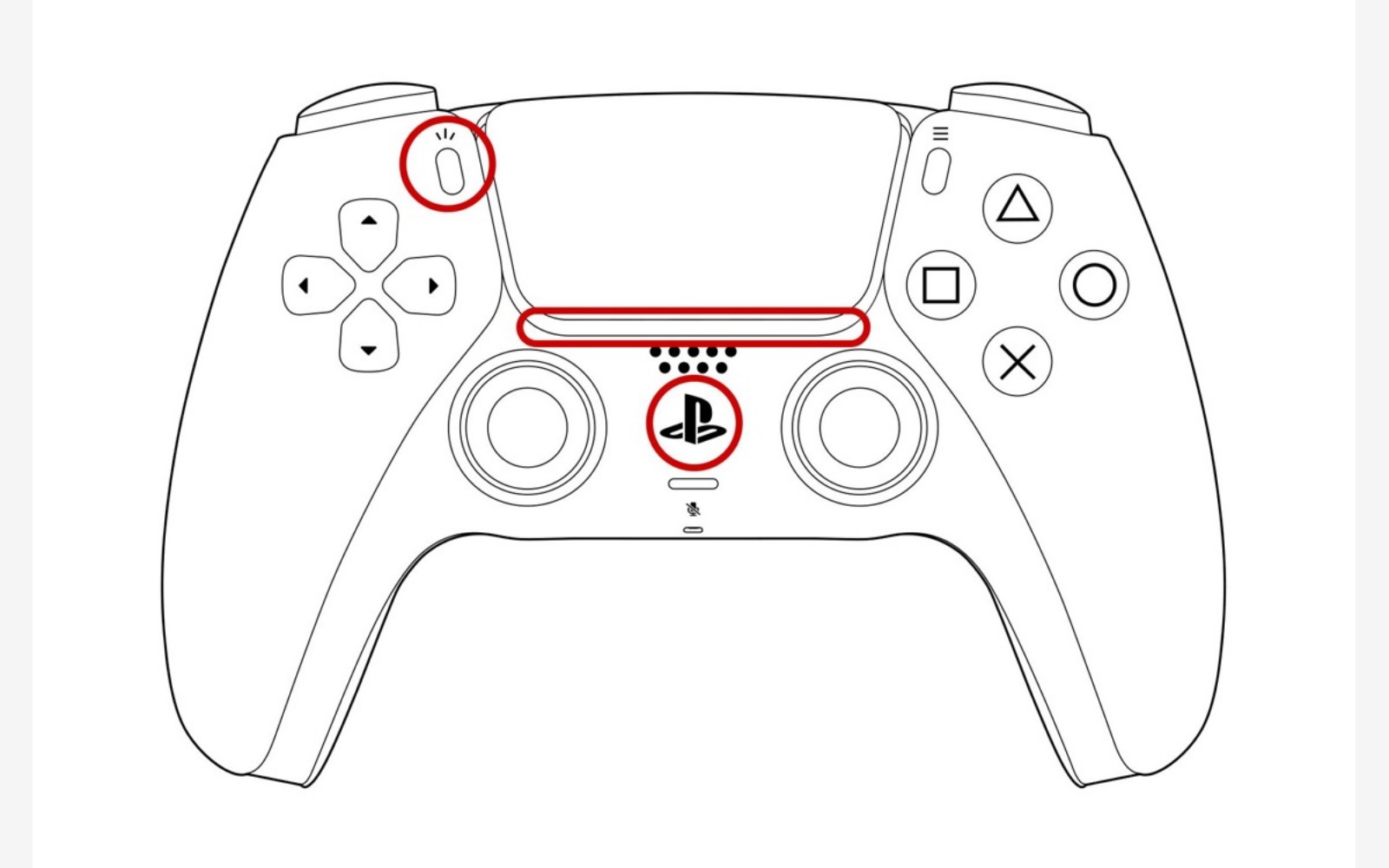
دکمهٔ Create را نگه دارید و همراه آن PS را فشار دهید تا نوار نور چشمک بزند.
Bluetooth کامپیوتر را روشن کنید و دسته را در فهرست دستگاهها انتخاب کنید.
پس از پایان جفتسازی، در یک بازی سازگار ورودی دسته را آزمایش کنید.
تصویر رسمی ابتدای مطلب محل دکمههای جفتسازی را نشان میدهد. نام نمایشی دستگاه ممکن است با سیستم و نسخهٔ نرمافزار متفاوت باشد.
کدام قابلیتها شرط دارند؟
قابلیت | شرط اعلامشده در راهنمای Sony |
|---|---|
کنترل بازی | پشتیبانی همان بازی یا برنامه |
تریگر تطبیقی | پشتیبانی بازی؛ از اتصال صرف نتیجه نمیشود |
بازخورد هپتیک روی PC | پشتیبانی بازی و اتصال USB |
جک هدست روی PC | اتصال سیمی |
اگر دسته وصل است ولی بازی واکنش ندارد
ابتدا مشخص کنید مشکل در شناسایی سیستم است یا فقط در یک بازی. نتیجهٔ یک بازی را به همه تعمیم ندهید. تنظیمات کنترلر همان عنوان، وضعیت نرمافزار رسمی دسته و راهنمای ناشر را بررسی کنید. چند ابزار تبدیل ورودی را همزمان و بدون تشخیص روشن اضافه نکنید؛ این کار میتواند پیگیری علت را دشوار کند.
پرسشهای متداول
آیا بلوتوث همهٔ امکانات PS5 را روی PC فعال میکند؟
خیر؛ امکانات به بازی، سیستم و نوع اتصال وابستهاند.
چطور دسته را دوباره به PS5 وصل کنیم؟
طبق راهنمای Sony با کابل سازگار به کنسول وصل کنید و دکمهٔ PS را بزنید.
برای انتخاب بازیهای کامپیوتر، فهرست محصولات PayKey را ببینید؛ پیش از پرداخت، پلتفرم و پشتیبانی کنترلر همان عنوان را تطبیق دهید.
منابع و تاریخ بررسی
اطلاعات در ۷ نوامبر ۲۰۲۶ بررسی شد. منبع رسمی اصلی. شرایط حساب، فروشگاه و نسخهٔ بازی را هنگام خرید دوباره بررسی کنید.