
آموزش و مقالات
Steam Remote Play Together چیست؟ دعوت دوست، محدودیتها و رفع مشکل ورودی
۲۰ آبان ۱۴۰۵، ۹:۰۵
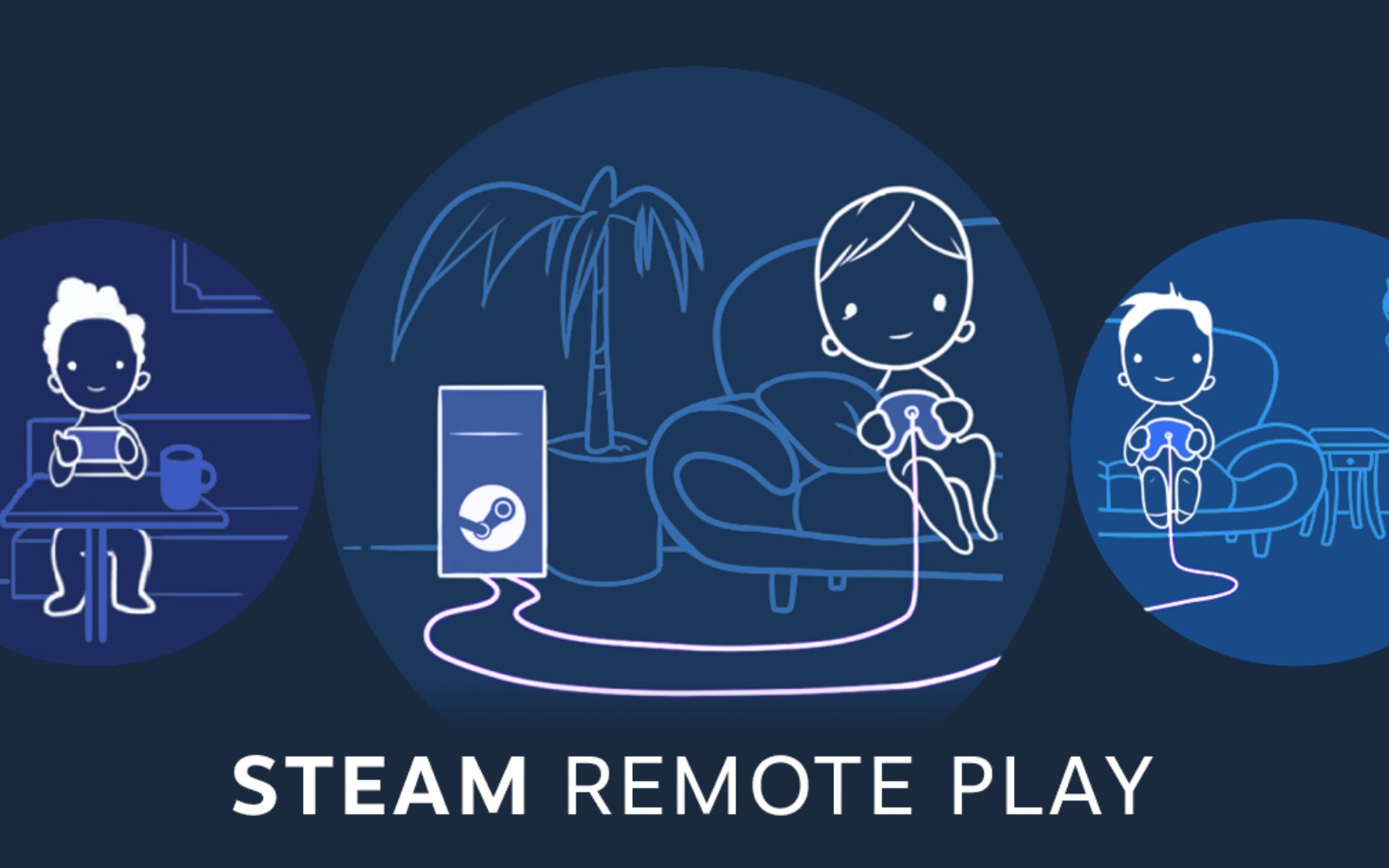
Steam Remote Play Together راهی برای اجرای آنلاینِ بازیهای چندنفره محلیِ پشتیبانیشده است. میزبان بازی را روی PC خود اجرا میکند و تصویر، صدا و ورودیها میان بازیکنان منتقل میشوند. این روش خرید مشترک بازی یا تبدیل هر عنوان تکنفره به بازی چندنفره نیست. پیش از خرید یک بازی برای جمع دوستان، پشتیبانی همان عنوان را بررسی کنید.
کاور: تصویر معرفی رسمی Steam Remote Play Together؛ منبع: Valve.
پیشنیازها؛ پیش از دعوت چه چیزی لازم است؟
یک بازی دارای پشتیبانی Remote Play Together روی حساب میزبان؛ صرف داشتن Local Co-op را جای نشان پشتیبانی این قابلیت نگذارید.
رایانه میزبانِ روشن، Steam بهروز و توان اجرای همان بازی؛ تصویر از دستگاه میزبان ارسال میشود.
اتصال مناسب برای استریم در دو طرف و ورودی سازگار با بازی؛ کنترلر، کیبورد و موس باید با طراحی همان عنوان هماهنگ باشند.
برای مسیر ساده این راهنما، دعوت دوست از Friends List مبناست. لینک Invite Anyone و پیوستن با دستگاه همراه، مسیرهای دیگریاند که شرایط خود را دارند.
مراحل اجرای یک جلسه از مسیر Friends List
۱. پشتیبانی بازی را بررسی و آن را اجرا کنید
در صفحه همان بازی در Steam دنبال ویژگی Remote Play Together بگردید و بازی را روی PC میزبان باز کنید. بازیکن مهمان لازم نیست برای این جلسه نسخه جداگانه بازی را اجرا یا مالک آن باشد؛ اما میزبان باید به بازی دسترسی معتبر داشته باشد. تعداد بازیکنان مجاز بازی همچنان محدودیت خود عنوان است.
۲. دوست را از فهرست دوستان دعوت کنید
وقتی بازی باز است، از Friends List دعوت Remote Play Together را برای دوست بفرستید. مهمان دعوت را میپذیرد. نام و چینش کنترلها ممکن است با نسخه Steam تغییر کند؛ تصاویر زیر، نمونه رابطی هستند که خود Valve در راهنمای رسمی منتشر کرده و اسکرینشات حساب شخصی PayKey محسوب نمیشوند.

منبع تصویر: راهنمای رسمی Steam Remote Play.
۳. ورودیها و دسترسی مهمان را کنترل کنید
پس از اتصال، دسترسی کیبورد و موس، صدا و کنترلر بازیکنان را در پنل جلسه بررسی کنید. امکان محدودکردن دسترسی ورودی وجود دارد. سپس از منوی چندنفره محلی خود بازی بازیکنان را وارد مسابقه کنید؛ قبول دعوت به معنی ساختهشدن یک حالت Co-op تازه در همه بازیها نیست.

منبع تصویر: تصویر رابط منتشرشده توسط Valve.
مقایسه با Steam Families و Remote Play Anywhere
قابلیت | بازی کجا اجرا میشود؟ | هدف و محدودیت اصلی |
|---|---|---|
Remote Play Together | روی رایانه میزبان | شرکت دوستان در چندنفره محلیِ بازی پشتیبانیشده؛ مهمان مالکیت دائمی نمیگیرد. |
Remote Play Anywhere | روی رایانهای که بازی را اجرا میکند | استریم بازی خودتان به دستگاه دیگر؛ راهکار اشتراک مالکیت نیست. |
Steam Families | طبق دسترسی کتابخانه و نسخههای خانواده | اشتراک کتابخانه با قواعد خانوار؛ با استریم یک جلسه چندنفره محلی فرق دارد. |
برای جزئیات مالکیت نسخهها و محدودیت خانوار، راهنمای Steam Families را بخوانید. اگر قصد خرید نمونهای از بازیهای چندنفره محلی را دارید، Streets of Rage 4 برای PC را با ویژگیهای صفحه رسمی و تعداد بازیکنان آن تطبیق دهید؛ این مثال به معنی پشتیبانی همه بازیها از یک تعداد بازیکن یکسان نیست.
عیبیابی بدون وعده نتیجه تضمینی
نشانه | بررسی اولیه |
|---|---|
گزینه دعوت پیدا نیست | اجرا بودن بازی و پشتیبانی Remote Play Together در صفحه همان عنوان را کنترل کنید. |
تأخیر یا تصویر ضعیف | کیفیت اتصال میزبان و مهمان، ترافیک همزمان و توان اجرای بازی روی میزبان را بررسی کنید؛ خرید مهمان تأخیر شبکه را خودکار رفع نمیکند. |
ورودی بازیکن کار نمیکند | مجوز کنترلر/کیبورد/موس در جلسه و ورودیهای مجاز خود بازی را تطبیق دهید. |
انتظار نسخه مستقل یا انتقال سیو دارید | این قابلیت استریم جلسه است؛ مالکیت مستقل، کراسسیو یا خرید مشترک از آن نتیجه نمیشود. |
امنیت و محدودیتهای مهم
رمز حساب Steam یا کد Steam Guard را برای دعوت به بازی در اختیار دوست قرار ندهید. دعوت جلسه جای واگذاری حساب نیست. Valve میگوید در Remote Play Together بازی نمایش داده میشود، نه دسکتاپ میزبان؛ بااینحال دسترسی ورودیها را فقط در حد نیاز بدهید و بازی یا صفحهای حاوی اطلاعات خصوصی باز نکنید. پشتیبانی مهمان از سیستمعامل یا دستگاه دیگر هم به معنی وجود کراسپلی بومی میان نسخه کنسولی و PC نیست.
پرسشهای متداول
آیا همه دوستان باید بازی را بخرند؟
برای جلسه Remote Play Together، میزبان بازی را مالک و اجرا میکند و مهمانها از طریق استریم میپیوندند؛ مهمان مالکیت دائمی دریافت نمیکند.
آیا هر بازی تکنفره Co-op میشود؟
خیر؛ بازی باید این قابلیت و حالت چندنفره محلی متناسب را پشتیبانی کند.
آیا همیشه چهار بازیکن پشتیبانی میشوند؟
Valve از تا چهار نفر و گاهی بیشتر با اتصال سریع صحبت میکند؛ سقف واقعی و طراحی ورودی را باید برای خود بازی بررسی کنید.
آیا این همان Cloud Gaming است؟
بازی در این مسیر روی PC میزبان شما اجرا میشود؛ رایانه ابری ناشر جای میزبان را نگرفته است.
جمعبندی کاربردی
اول پشتیبانی بازی و تعداد بازیکنان را بررسی کنید، بعد برای خرید تصمیم بگیرید. Remote Play Together زمانی مفید است که هدف، استریم چندنفره محلی با دوستان باشد؛ برای داشتن نسخه مستقل یا دسترسی بدون روشنبودن PC میزبان، باید گزینه دیگری را بررسی کنید.